
Hemos explicado qué es un subdominio en este artículo, así que ahora pasaremos a crear uno. Los pasos que debes seguir para crear un subdominio dependen del tipo de panel de control que ofrezca tu proveedor de hosting. Revisemos los paneles de control más populares y veamos cómo crear subdominios con ellos.
Creación de un subdominio en un panel de control personalizado
Como los paneles de control personalizados son desarrollados por las propias empresas de hosting, su interfaz y conjunto de opciones pueden variar. Por lo tanto, no podemos ofrecer instrucciones paso a paso para cada uno. Una forma de averiguar cómo funcionan es consultar las preguntas frecuentes (FAQ) de la empresa de hosting y buscar una guía detallada sobre cómo crear un subdominio.
Creación de un subdominio en cPanel
1. Busca «Subdominios» en la sección «Dominios» de la página principal y haz clic en él.
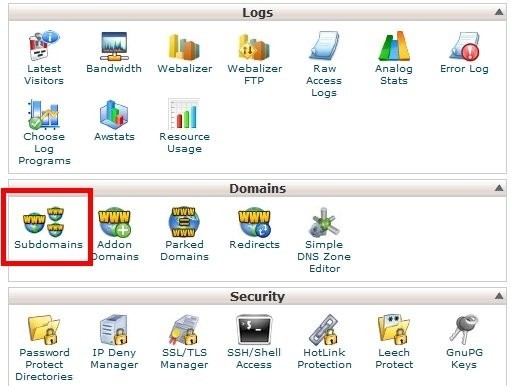
2. Introduce el nombre del subdominio en el cuadro de texto 1. Selecciona el dominio principal en el campo 2. El cuadro de texto 3 debería rellenarse automáticamente. Si no, ahí es donde debes introducir la dirección del directorio raíz del nuevo sitio web (subdominio) y haz clic en «Crear».
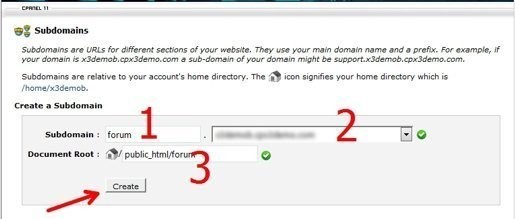
La carpeta se crea automáticamente y, una vez que se cargue el sitio web, comenzará a funcionar.
Creación de un subdominio en ISPmanager
1. Busca «Dominios WWW» en la página principal del panel de control.
2. Haz clic en «Crear» o «Añadir».
3. Completa los siguientes campos de texto:
Nombre de dominio:: el nombre del subdominio que deseas crear.
Alias:: se completará automáticamente.
Carpeta raíz: si dejas «auto» en este campo, los archivos de tu sitio web deberán cargarse en /www/subdomain.domain.com. Si necesitas cargarlos en otra ubicación, escribe la dirección de la carpeta correspondiente en este campo.
Propietario: selecciona el usuario.
IP address: elige «introducir la dirección IP en el siguiente cuadro de texto» en el primer cuadro. En el segundo, selecciona la dirección IP requerida de la lista. En algunas versiones de este panel de control, la dirección IP se completa automáticamente y solo hay un cuadro de texto.
Codificación: déjalo como está.
Página de índice: introduce el nombre de la página que se mostrará (normalmente index.php).
SSL: marca la casilla si se va a instalar un certificado SSL en este subdominio. En algunas versiones de ISPmanager, existen las opciones «HSTS» y «Redirigir las consultas HTTP a HTTPS». Para que el certificado SSL funcione correctamente, también debes marcar esas casillas.
Creación de un subdominio en PLESK
1. Selecciona «Sitios y dominios» en el menú de la izquierda.
2. Haz clic en «Añadir subdominio».
3. Introduce el nombre del subdominio en el cuadro de texto «Nombre de subdominio» (p. ej., para test.yourdomain.com introduce «test») y selecciona el dominio principal en el cuadro de la derecha.
4. Introduce el nombre de la carpeta donde se ubicarán los archivos del sitio web en el cuadro de texto «Carpeta raíz».
Para que el sitio web comience a funcionar, debes subir los archivos a la carpeta raíz que se creará después de completar los datos en la página anterior. Pueden transcurrir entre 1 y 8 horas hasta que el sitio web esté disponible. Este período es necesario para la propagación de los registros DNS.
¡Nota! Puedes crear un subdominio en la configuración del dominio simplemente creando un registro A para el subdominio. Al hacerlo, la carpeta raíz del subdominio no se creará automáticamente y tendrás que crearla manualmente agregando el subdominio como un sitio web. Ese procedimiento se describe arriba.